 Check list Dolce Gusto
01
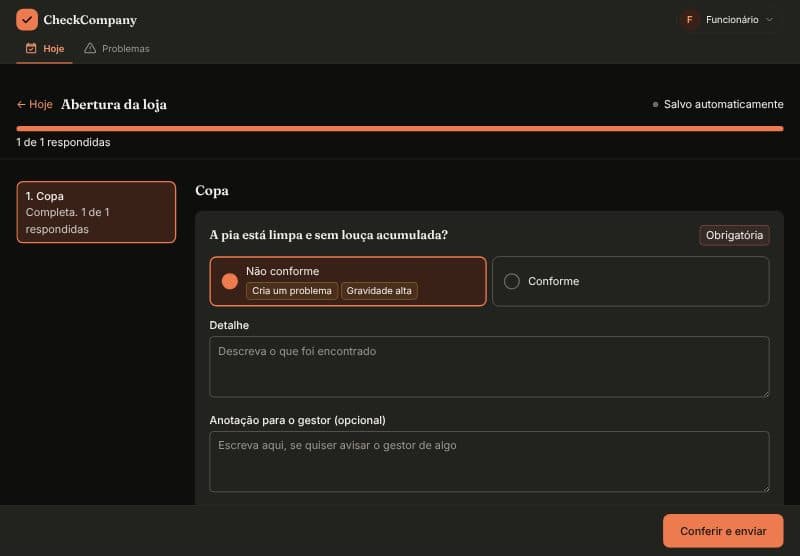
A equipe responde no iPad
Uma pergunta por vez, com botões grandes. A resposta ruim já diz o que falta: foto, detalhe ou problema.
- Foto pela câmera do iPad
- Respostas guardadas se o sinal cair
- Não envia faltando o obrigatório
Para confeitarias, cafés e redes de lojas
A equipe responde pelo navegador do iPad. Resposta ruim vira problema com foto e prazo, e você vê a nota de cada loja sem ligar para ninguém.
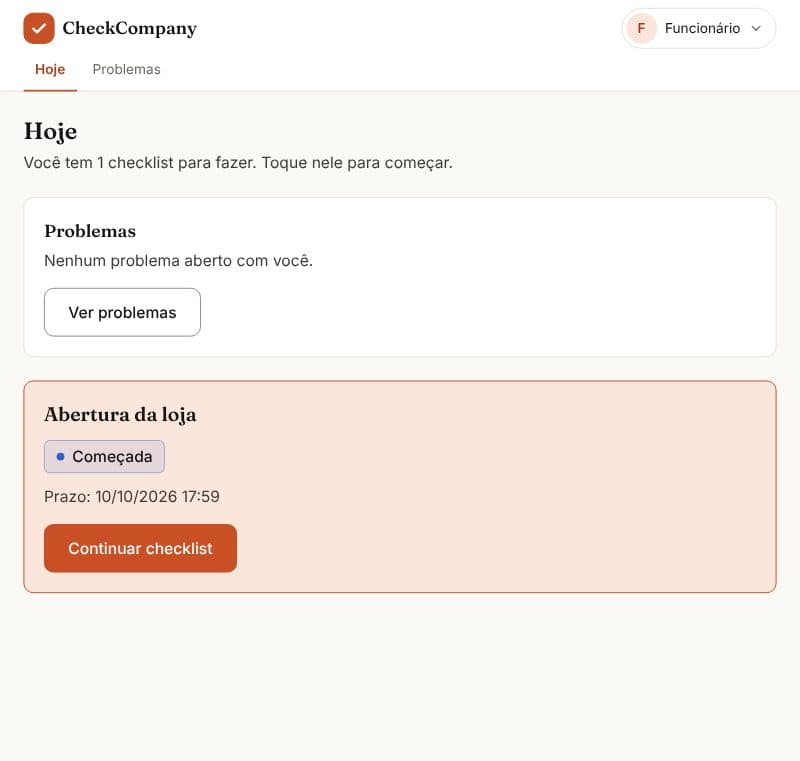
Uma pergunta da abertura da loja, respondida com “Não”. Veja o que acontece com ela.
A funcionária abre o checklist no iPad e responde. A resposta “Não” pede foto e já abre um problema.
Abertura da loja · Loja Centro
A vitrine refrigerada está entre 0 °C e 5 °C?
Detalhe: “Marcando 9 °C, porta não fecha direito.”
1 foto anexada
O problema fica na lista até alguém resolver. Quem resolve manda a foto da solução e o gestor confirma.
Vitrine refrigerada fora da temperatura
Se passar do prazo, o responsável e o gerente recebem um e-mail.
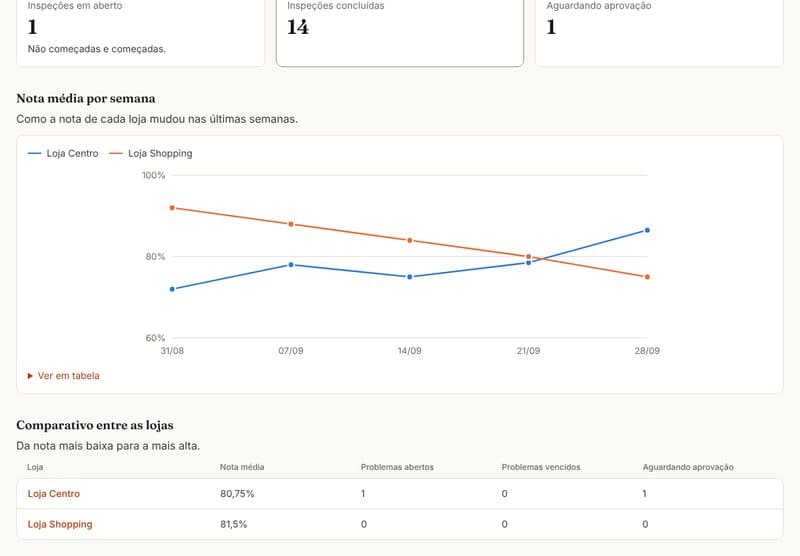
No painel, a loja de nota mais baixa aparece primeiro, com os problemas em aberto.
Notas de exemplo
75% na Loja Centro: 4 perguntas, 3 respostas boas e 1 ruim.
Abra o painel e veja qual loja está pior, se a nota sobe ou cai e o que precisa da sua atenção hoje.
Crie no painel as perguntas de cada loja e as respostas de cada uma. Se você já usa uma planilha, importe pelo painel.
Diga quem faz, em qual loja, a partir de quando e até quando. Ou deixe repetir nos dias da semana. A pessoa vê o que tem para fazer hoje no iPad, sem instalar nada.
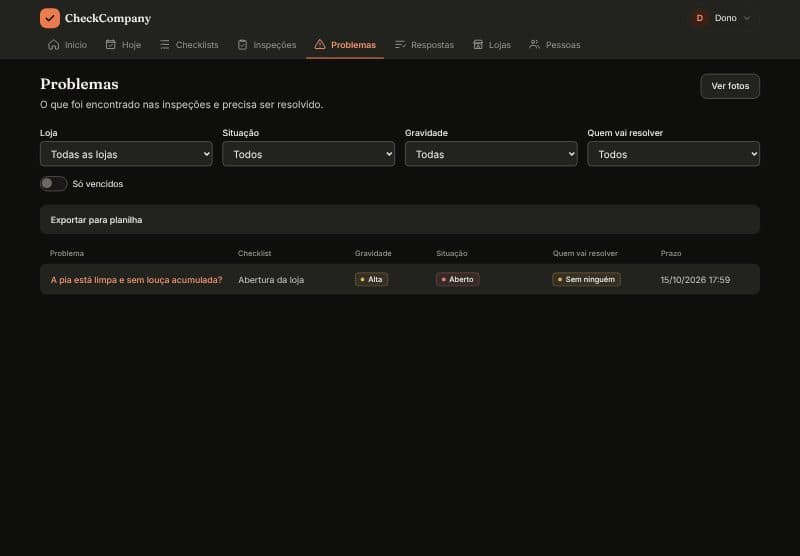
Veja a nota de cada loja, aprove as inspeções e acompanhe cada problema até ser resolvido.
Do iPad da loja ao seu painel, sem papel e sem grupo de mensagem.
01
Uma pergunta por vez, com botões grandes. A resposta ruim já diz o que falta: foto, detalhe ou problema.
02
O problema sai da resposta ruim com gravidade e prazo. Quem resolve manda a foto da solução e o gestor confirma.
03
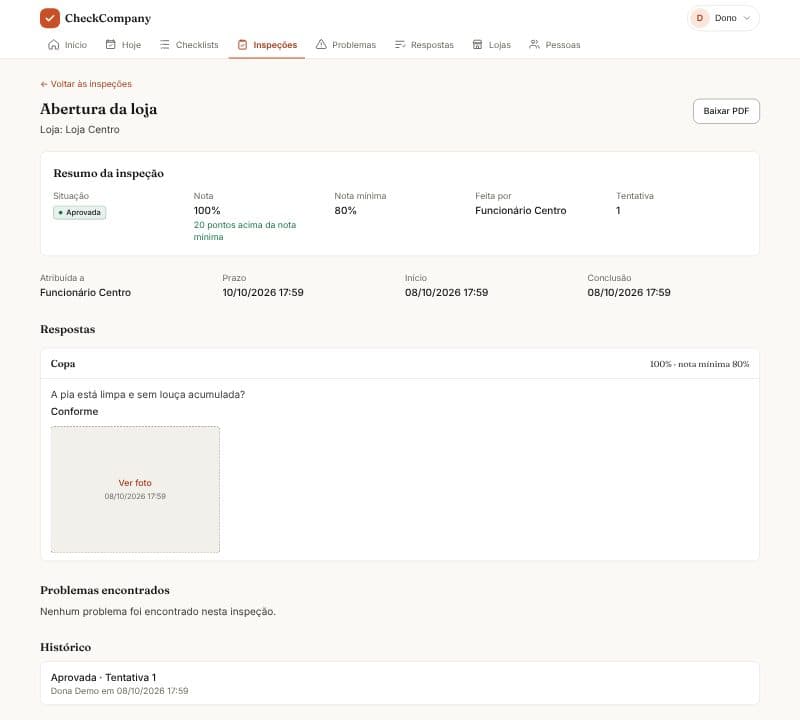
Você confere as respostas e as fotos, aprova ou pede correção, e baixa o PDF para guardar ou imprimir.
“Limpo / Sujo”, notas de 1 a 5 ou uma lista de defeitos, cada uma com o que pede.
Começo e prazo para cada inspeção, ou repetição nos dias da semana.
Cadastre as pessoas de uma vez; cada uma recebe convite por e-mail.
Importe as perguntas de um arquivo CSV e revise antes de publicar.
Para quem faz checklist todo dia e quer saber como cada loja está.
Para não ter surpresa no dia a dia, estes são os limites de hoje.
Não é um app da loja de aplicativos: a equipe abre o site e coloca um atalho na tela inicial.
Depois de aberto, se o sinal cair, as respostas ficam guardadas no aparelho e são enviadas quando ele volta.
A foto só é guardada depois de enviada. Sem sinal, a pessoa tira a foto quando a conexão voltar.
Na hora de atribuir. De uma vez só: você marca as pessoas, de qualquer loja, e cada uma recebe a sua inspeção. Ou para repetir: escolhe os dias da semana, a hora de início e a hora limite, por exemplo a abertura de segunda a sábado, das 7h às 8h.
Cada resposta vale pontos: boa vale 10, mais ou menos vale 5 e ruim vale 0. “Não se aplica” fica fora da conta. Exemplo: 4 perguntas, 3 respostas boas e 1 ruim dão 75%. Uma pergunta com peso maior pesa mais na nota. Respostas de texto, número e data servem para anotar e não entram na nota.
Você decide, resposta por resposta: pedir foto, pedir um detalhe escrito e abrir um problema com gravidade e prazo. Exemplo: “A vitrine está entre 0 °C e 5 °C?” respondida com “Não” pede foto e abre um problema com prazo de 1 dia. Se o prazo passar, o responsável e o gerente da loja recebem um e-mail.
Sim, na aba Respostas do painel: “Limpo / Sujo”, notas de 1 a 5, uma lista de defeitos para marcar vários. Em cada pergunta você escolhe o modelo e pode tirar as respostas que não fazem sentido ali, sem mudar o modelo.
Não. A equipe abre o site no navegador do iPad e coloca um atalho na tela inicial. Funciona também no computador e no celular.
Para abrir o checklist precisa de internet. Depois de aberto, se o sinal cair, as respostas ficam guardadas no aparelho e são enviadas quando a conexão volta. A foto só é guardada depois de enviada.
Num armazenamento na nuvem, separado por empresa. Cada foto abre por um link que vale por pouco tempo, e só quem tem permissão na loja consegue ver.
O funcionário vê só o que tem para fazer e os problemas dele. O gerente vê a loja dele. O dono vê todas as lojas, a nota de cada uma e os problemas em aberto.
Sim. No painel, em Checklists, “Importar planilha” traz as perguntas de um arquivo CSV; há um modelo de planilha para baixar. O checklist entra em edição para você revisar e publicar.
Não. Cada publicação vira uma versão nova. As inspeções já feitas guardam a versão em que foram respondidas, e as notas antigas continuam valendo.
Nasceu da rotina de confeitarias em Bento Gonçalves/RS.